AOPOS TOUCH — Manual de la caja para comercio (personal)
Este manual es para quien usa la caja cada día en un comercio (supermercado, tienda de alimentación, bazar): encender, vender escaneando, cambiar cantidades y precios, cobrar y emitir tickets, clientes y socios, devoluciones y cambios, ficha de artículo, cierre del día. La pantalla de comandas de los restaurantes tiene su propio «Manual de la caja (personal de sala)»; las compras, el inventario y las etiquetas están en el Manual de almacén; dar de alta artículos y categorías desde la administración está en el Manual de artículos y menús. Los nombres de los botones son los que salen en pantalla; la posición de las teclas de función se puede cambiar en Ajustes de pantalla, así que manda la captura.
1Encender, iniciar sesión, cambiar de turno
1.1 Encender
- Encienda la caja y espere al escritorio de Windows.
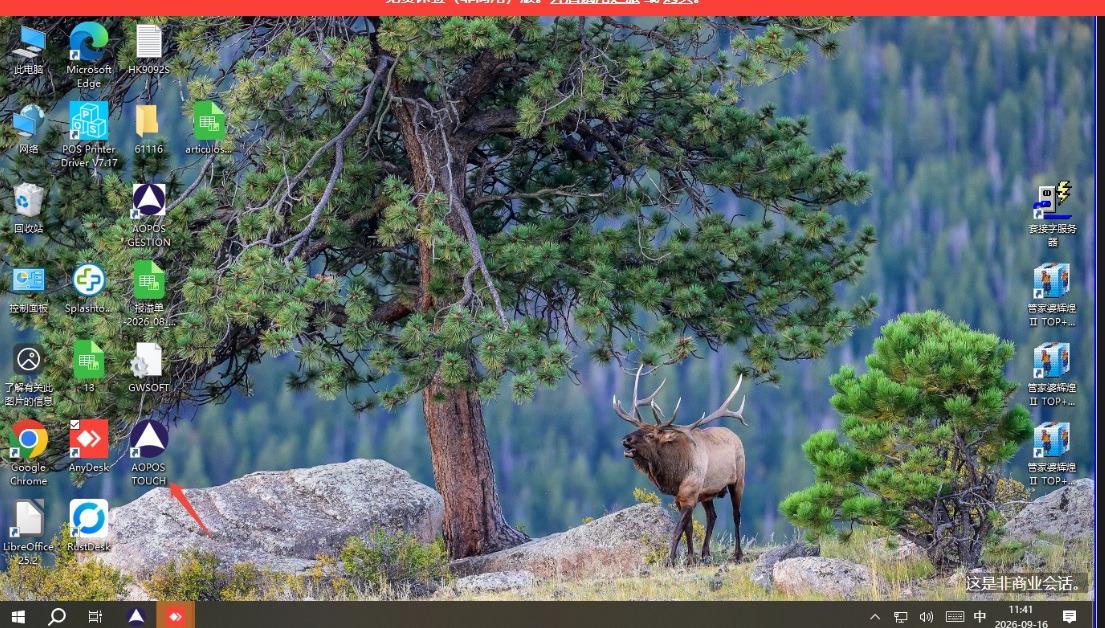
- Haga doble clic en el icono AOPOS TOUCH. El programa arranca solo con la versión más reciente; ignore la ventana negra.
- En unos segundos entra directamente en la pantalla de venta (en comercio no hay selección de mesa). Si aparece la ventana Ajustes de este equipo, no conecta con la base de datos: avise a quien lleve los ordenadores de la tienda.
1.2 Iniciar sesión y cambiar de turno
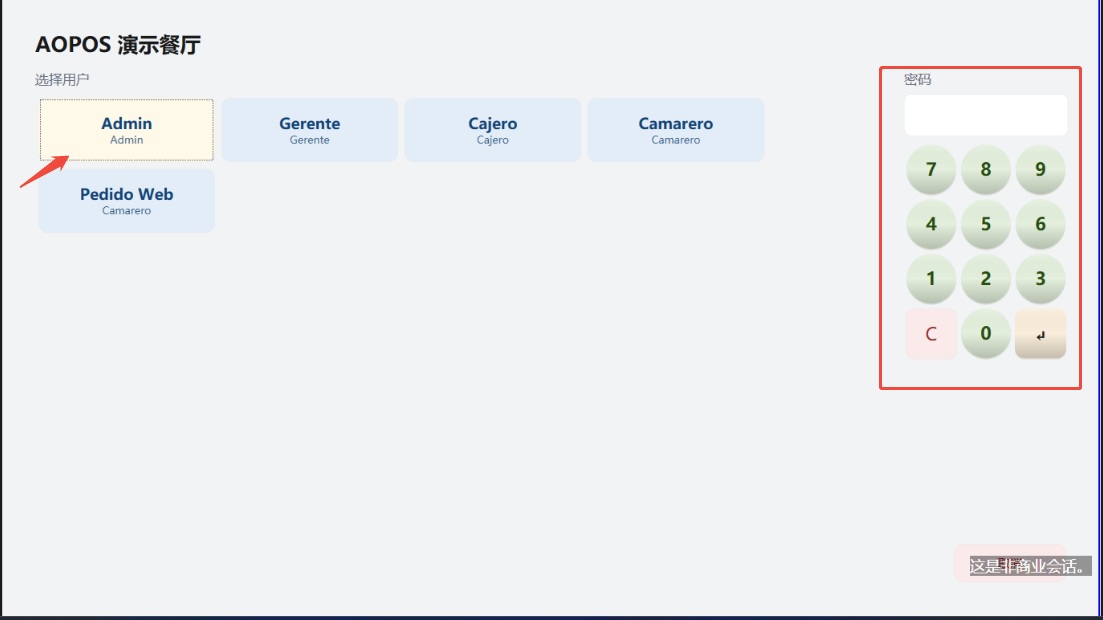
- La tienda puede configurarse sin inicio de sesión o con él; pregunte al encargado. Sin inicio de sesión las operaciones quedan a nombre de Cajero; para usar funciones de encargado (descuentos, anular ventas, devoluciones, informes) pulse Cambiar usuario en las teclas de función e introduzca la contraseña.
- Cambio de turno: pulse Cambiar usuario, elija a la persona e introduzca la contraseña. El idioma de la pantalla sigue a la persona.
- Al cerrar: pulse primero Salir, espere a que el programa se cierre y después apague el equipo. Apagar de golpe deja registrada una salida anómala ese día.
2Pantalla de venta
2.1 Partes de la pantalla
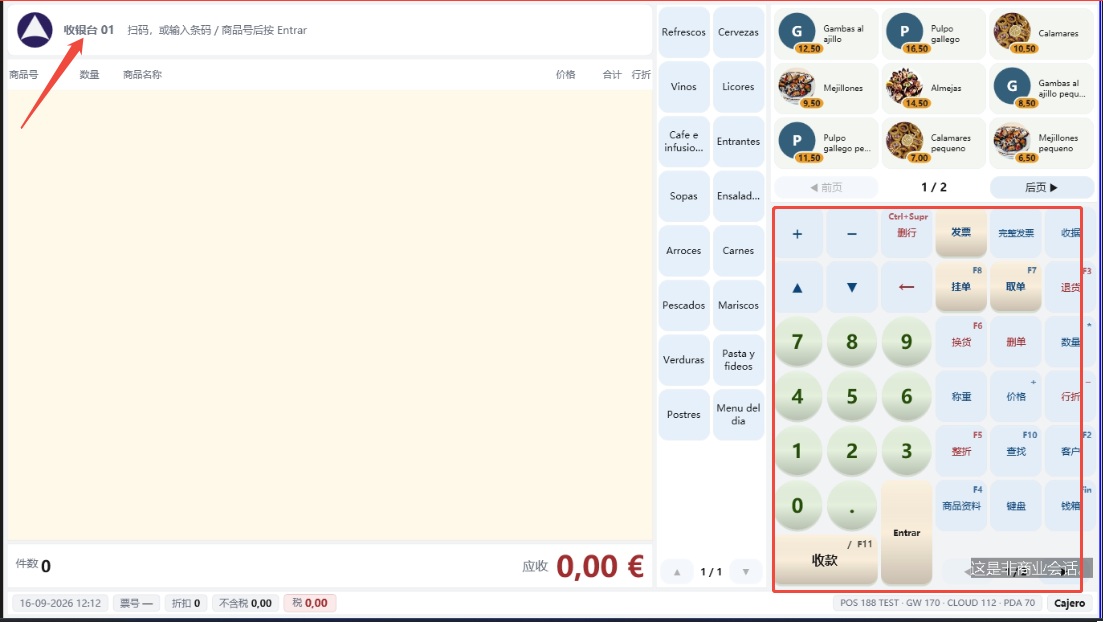
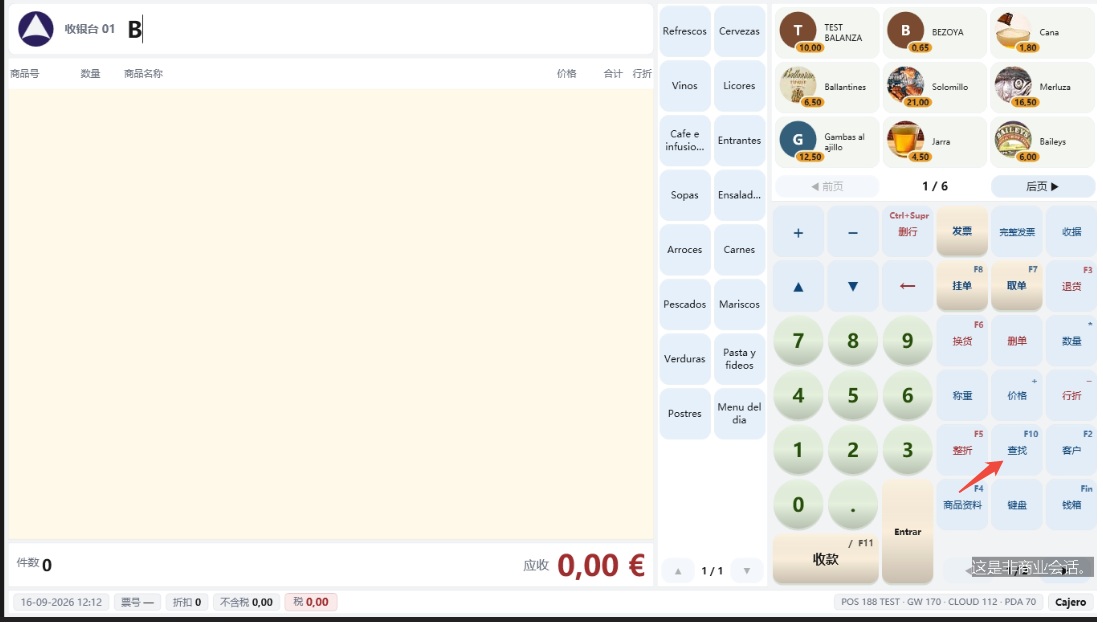
- Barra superior (arriba a la izquierda): número de caja y, al lado, en gris, «Escanee o teclee el código de barras / número de artículo y pulse Entrar». Lo que lee el escáner y lo que se teclea entra aquí.
- Detalle (izquierda): lo vendido en este ticket. Columnas: artículo, cantidad, nombre, precio, total, descuento de línea. Las líneas con nota (peso de la balanza, variante) la muestran en pequeño debajo del nombre. La línea seleccionada tiene un marco; cambiar cantidad o precio actúa sobre ella.
- Artículos y total (bajo el detalle): a la izquierda Artículos es cuántos lleva el ticket; a la derecha, en grande, A cobrar.
- Columna de categorías (arriba a la derecha, dos columnas estrechas): pulse una categoría y a la derecha salen sus artículos.
- Botones de artículo (arriba a la derecha): botones redondos con foto y el precio abajo a la derecha; los artículos al peso muestran el precio por kilo. Sin foto sale la inicial del nombre. Si no caben, Anterior y Siguiente.
- Teclado numérico (abajo a la izquierda del bloque derecho): 0–9, punto, Entrar; encima +, −, Borrar línea y ▲ ▼ ←.
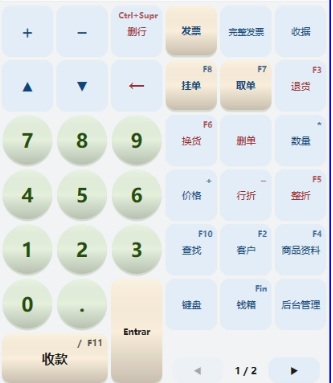
- Teclas de función (abajo a la derecha): Factura, Factura completa, Recibo, Aparcar, Recuperar, Ventas de hoy, Devolución, Anular, Pesar, Cantidad, Precio, Dto. línea, Dto. total, Cliente, Ficha artículo, Buscar, Cajón, Teclado… Las páginas siguientes tienen Administración, Almacén, Informes, Cierre, Cambiar usuario, Ajustes, Ayuda, Salir. Se pasa de página con las flechas de la esquina.
- Barra de estado (al pie): a la izquierda número de ticket, descuento, base, IVA; a la derecha versiones del programa, nombre y NIF de la empresa, número de caja.
2.2 La letra pequeña de las teclas
Casi todas las teclas de función llevan una etiqueta pequeña en la esquina superior derecha con la tecla del teclado equivalente: Devolución F3, Cantidad *, Precio +, Dto. línea −, Cobrar / F11. Con teclado físico se pulsa directamente la tecla, igual que tocar el botón. Las etiquetas se pueden ocultar en «Ajustes de pantalla → Tamaños».
2.3 Vender escaneando
- Pase el código por el escáner: el artículo entra en una línea. Vuelva a escanear el mismo y la cantidad sube uno.
- Varias unidades: teclee la cantidad en el teclado numérico y después escanee. 6 y luego el refresco = seis latas.
- Sin código de barras o no lee: teclee el número de artículo y Entrar, o pulse su botón arriba a la derecha.
- Los códigos de la balanza (con peso o importe) se escanean tal cual: el peso entra como cantidad y el importe es el de la balanza.
- Código de caja: escanee el de la caja y entra una línea con las unidades de la caja.
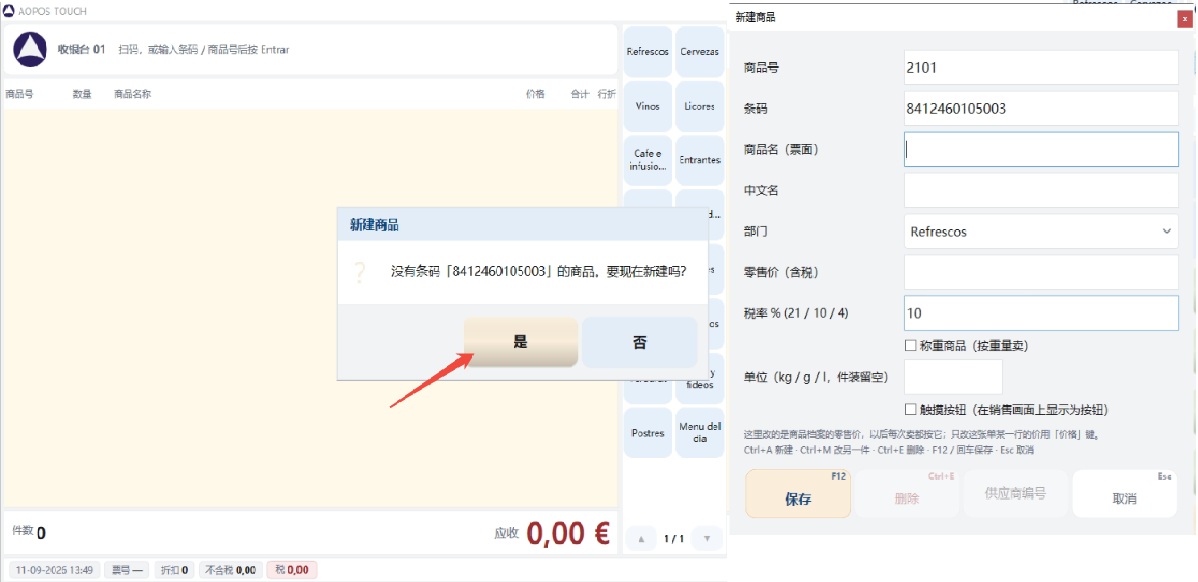
- Código desconocido: la caja suena, el campo parpadea en rojo y sale un aviso. El artículo NO ha entrado; no lo deje pasar. Quien tenga permiso verá ¿Dar de alta este artículo?; con Sí se abre la ficha y al guardar entra en el ticket. Sin permiso, avise al encargado.
- Tarjeta de socio (la de la tienda o cualquier tarjeta con código): al escanearla el ticket queda a nombre del socio y el detalle y el total se recalculan con su descuento.
2.4 Cantidad, precio, descuentos
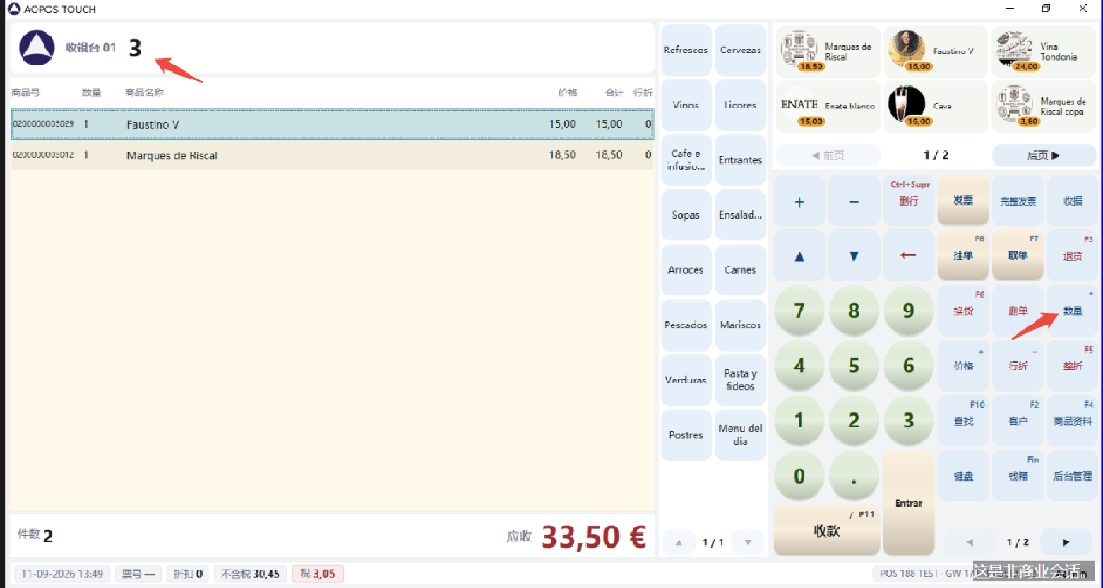
Primero toque la línea en el detalle (o muévase con ▲ ▼) y después:
- Cantidad: teclee la nueva cantidad y pulse Cantidad (tecla *). También + y − de uno en uno.
- Precio: teclee el precio y pulse Precio (tecla +). Es un cambio temporal solo para este ticket; la ficha no cambia. Los decimales con punto: 2.50.
- Descuento de línea: teclee el porcentaje y pulse Dto. línea (tecla −). 10 = esa línea al 90 %.
- Descuento total: teclee el porcentaje y pulse Dto. total (F5); se aplica a todo el ticket. Los dos descuentos se acumulan.
- Borrar línea: seleccione la línea y pulse Borrar línea (Ctrl+Supr).
2.5 Pesar
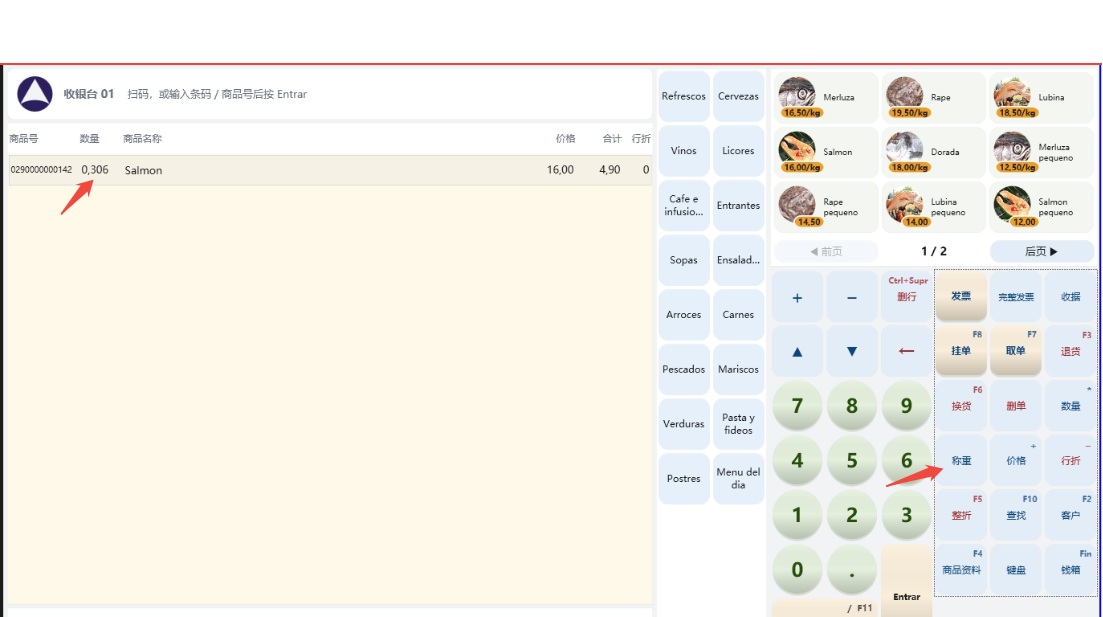
Un artículo al peso (etiqueta con precio por kilo) entra escaneado o por botón y el peso de la balanza pasa a ser la cantidad. Si el cliente pide un poco más no hace falta borrar la línea: selecciónela, ponga el género en la balanza y pulse Pesar para leer el peso otra vez.
2.6 Aparcar, recuperar, anular
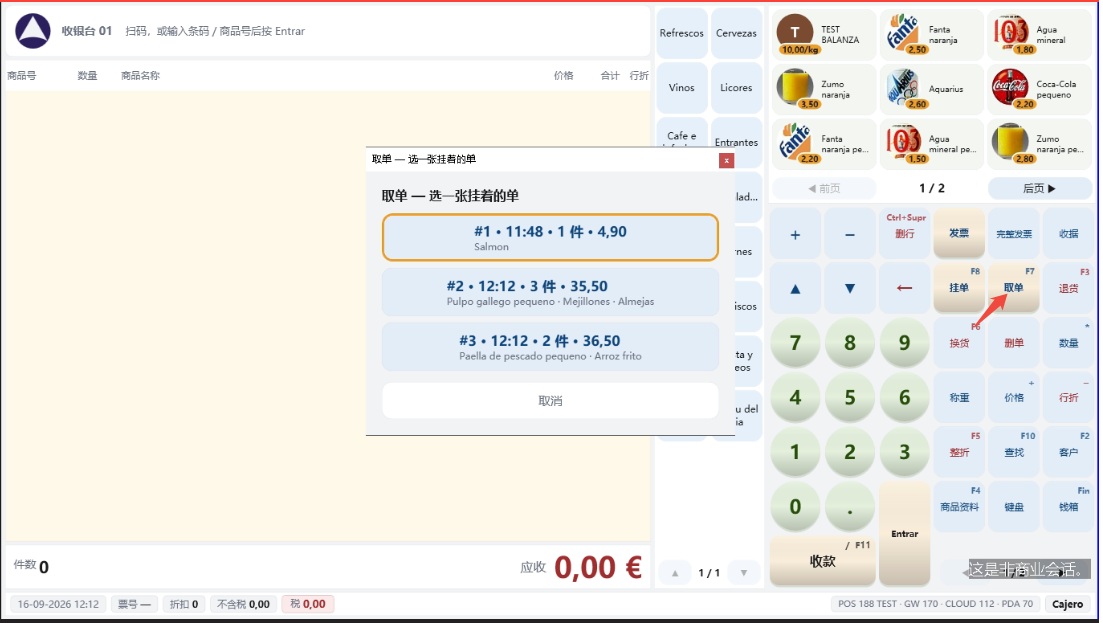
- Aparcar (F8): el cliente va a por algo; el ticket se guarda a un lado y la pantalla queda libre para el siguiente.
- Recuperar (F7): lista los tickets aparcados; toque uno para seguir con él.
- Anular: anula el ticket entero. Un ticket ya facturado no se puede anular, solo devolver. Requiere permiso de encargado.
- Ventas de hoy: lista de todos los tickets de hoy; se pueden reimprimir y consultar.
2.7 Buscar y teclado
- Buscar (F10): para artículos sin código que no se recuerdan por número. Teclee parte del nombre y toque el de la lista.
- Teclado: teclado en pantalla para escribir letras en equipos sin teclado físico.
3Cobrar y emitir el ticket
3.1 Cobrar
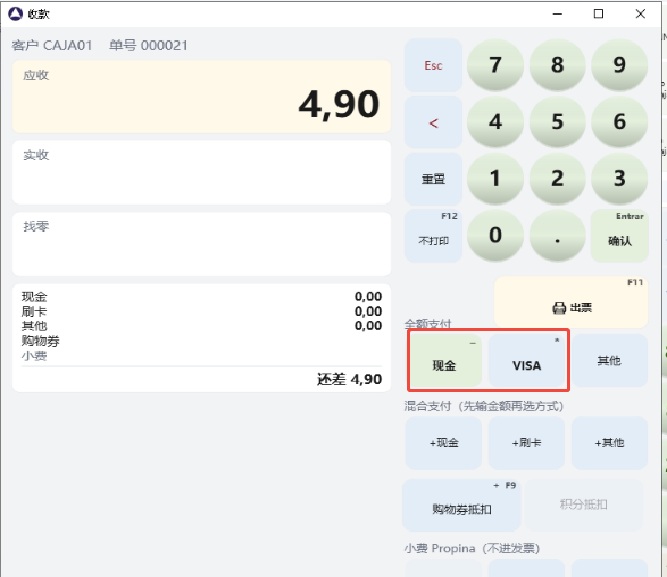
Pulse Cobrar (tecla / o F11) para abrir la ventana de cobro.
- Entrar directamente = todo en efectivo.
- Con tarjeta: pulse VISA (tecla *).
- Pago mixto: teclee lo que paga en efectivo y pulse Efectivo (tecla −); el resto con VISA.
- Vale de compra: escanee el código del vale frente a la ventana o teclee el número y pulse Vale (tecla + o F9); su importe se descuenta primero. Solo un vale por ticket; lo que sobre queda en el vale.
- El interruptor Imprimir ticket decide si este cobro saca papel; pulse para cambiarlo. El valor por defecto de la tienda se fija en Ajustes de este equipo.
- F12 = cobrar sin imprimir: igual que Entrar pero sin papel. En comercio son cientos de tickets al día y la mayoría no lo quiere. La factura se emite y se registra fiscalmente igual; si el cliente la pide, se reimprime desde Ventas de hoy.
3.2 Los tres tipos de ticket
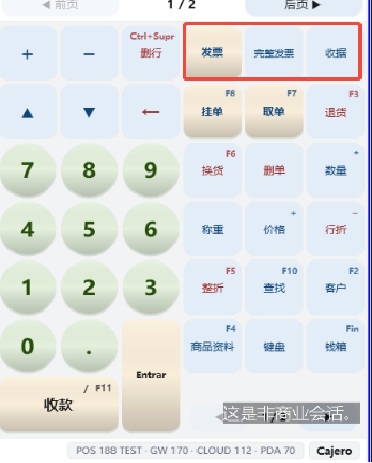
Cada cobro emite un documento; el tipo se elige en las teclas de función:
- Factura (por defecto): factura simplificada, el ticket normal. Si no se pulsa otra cosa, es esta. Por encima de 3.000 € el sistema no permite simplificada: hay que emitir factura completa.
- Factura completa: cuando el cliente quiere factura a nombre de su empresa. Antes hay que registrar su NIF y nombre (capítulo 4); si faltan, la ventana de datos se abre sola.
- Recibo: es un justificante, no una factura, para que el cliente vea el importe. Un ticket vacío no imprime recibo.
3.3 Reimprimir
En Ventas de hoy localice el ticket y pulse reimprimir. La copia lleva el mismo código QR fiscal que el original.
4Clientes y socios
4.1 Buscar y dar de alta
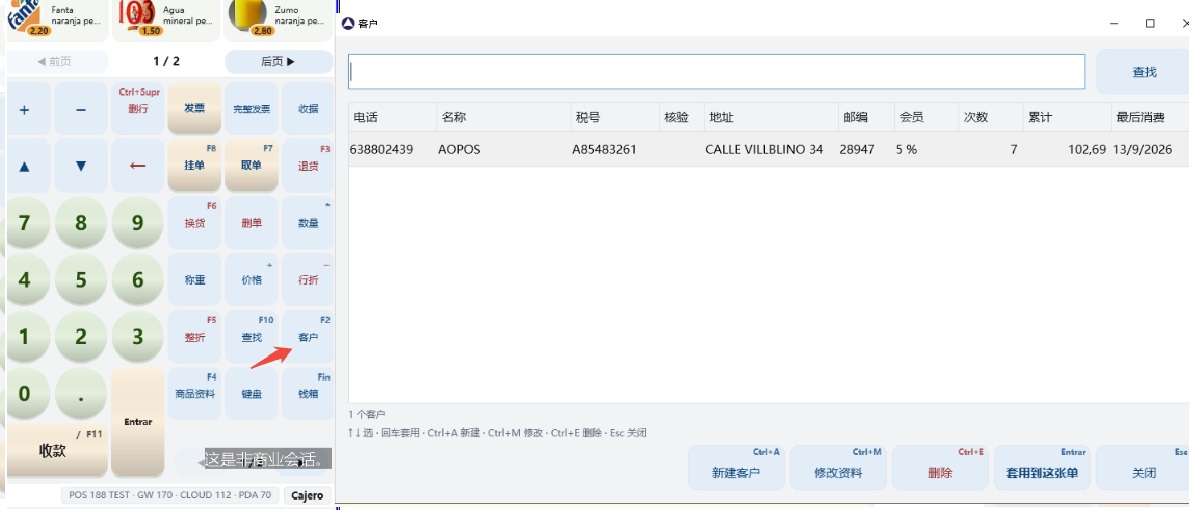
Teclee el teléfono, el NIF o parte del nombre en el campo de entrada y pulse Cliente (F2):
- Uno encontrado: pregunta «¿Aplicar a esta venta o editar la ficha?». Aplicado, el ticket queda a su nombre y la factura completa sale directa.
- Varios: elija en la lista.
- Ninguno: si lo tecleado parece un teléfono o un NIF se abre la ficha para darlo de alta; si es un nombre, solo se anota en este ticket sin crear ficha.
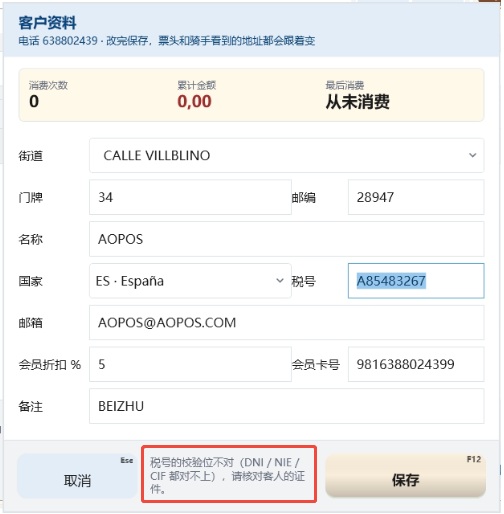
La ficha tiene teléfono, nombre, dirección, NIF, correo, descuento de socio y número de tarjeta. Guardar es F12.
4.2 Comprobación del NIF
Si el NIF es español, antes de guardar el sistema comprueba dos cosas:
- Letra de control: si no cuadra, no deja guardar y el cursor vuelve al NIF. Casi siempre es un dígito mal oído o mal tecleado.
- Censo de la AEAT: NIF y nombre se contrastan con el censo. Si coinciden, el nombre se guarda como figura en el censo; si no, no deja guardar: pida el documento al cliente. Si Hacienda no responde, la ficha queda pendiente y se vuelve a comprobar antes de la siguiente factura completa.
En la página de clientes de la administración, la columna Censo muestra el estado de cada cliente: ✔ comprobado, ⌛ pendiente, ✗ letra incorrecta.
4.3 Socios
- Escanee la tarjeta o localice al socio con Cliente: el detalle se recalcula con su descuento y al cobrar se acumulan los puntos.
- El descuento y el nivel de precio de socio se fijan en la administración; en la ficha desde la venta solo se rellena el descuento.
- Los ajustes de puntos se hacen solo en la administración y quedan registrados.
5Devoluciones y cambios
En comercio hay una sola tecla Devolución (F3). Devolver y cambiar van por la misma ventana; la única diferencia es el último paso: a dónde va el dinero.
5.1 Paso 1: localizar el ticket original
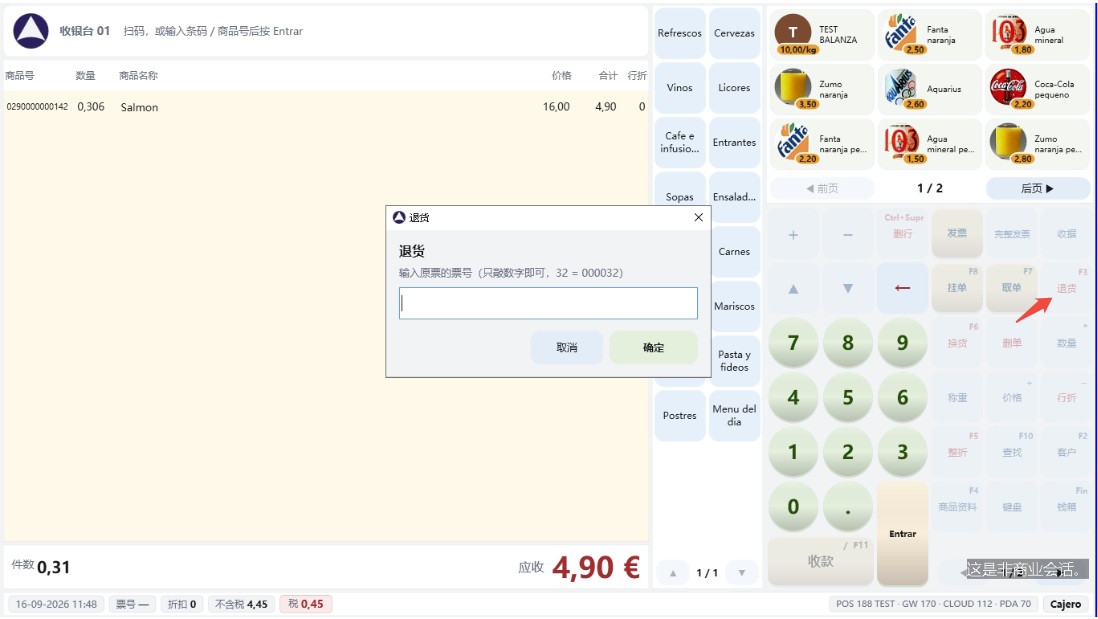
Pulse Devolución y se abre la ventana inicial:
- Escanee el artículo que devuelve el cliente y pulse Entrar. El sistema busca los tickets de los últimos 90 días con ese artículo: uno, entra directo; varios, elija; ninguno, avisa para usar Devolución sin ticket.
- O teclee el número del ticket original (solo cifras, 32 = 000032) y Entrar.
- El campo Unidades de la izquierda es 1; si devuelve dos, cámbielo antes.
- Sin ticket original: pulse Devolución sin ticket (el botón se pone rojo), escanee el artículo y Entrar: se devuelve al precio actual.
5.2 Paso 2: líneas y unidades
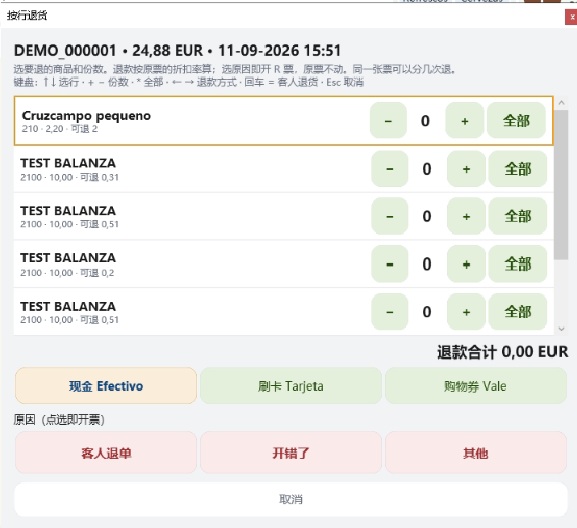
En la ventana de devolución los artículos del ticket original van uno por fila. El artículo escaneado ya tiene las unidades marcadas. Cada fila tiene −, +, Todo y abajo se ve el total a devolver. Lo ya devuelto aparece como Devueltas y no se puede superar el resto.
5.3 Paso 3: a dónde va el dinero
Cuatro teclas en fila:
- Descontar en esta venta: para cambios. El importe queda como vale colgado de la venta actual; escanee los artículos nuevos y al cobrar se descuenta solo; la diferencia se cobra y lo que sobre se imprime como vale para el cliente. Si la venta actual ya tiene artículos, esta es la opción marcada por defecto.
- Efectivo: se devuelve en efectivo. Con cajón automático, la máquina lo entrega sola.
- Tarjeta: devolución en la tarjeta (se hace en el datáfono).
- Vale: se imprime un vale de compra para la próxima vez.
Después pulse el motivo (devolución del cliente / error al facturar / otros) y se emite la factura de devolución y se imprime. El ticket original no cambia.
5.4 Casos frecuentes
- Sin ticket: Devolución sin ticket en la ventana inicial. En el ticket sale SIN TICKET y se devuelve al precio actual.
- Devolver en varias veces el mismo ticket: sí; el sistema recuerda cuántas unidades se devolvieron de cada línea.
- La tecla Devolución está gris: falta permiso; avise al encargado.
6Ficha de artículo
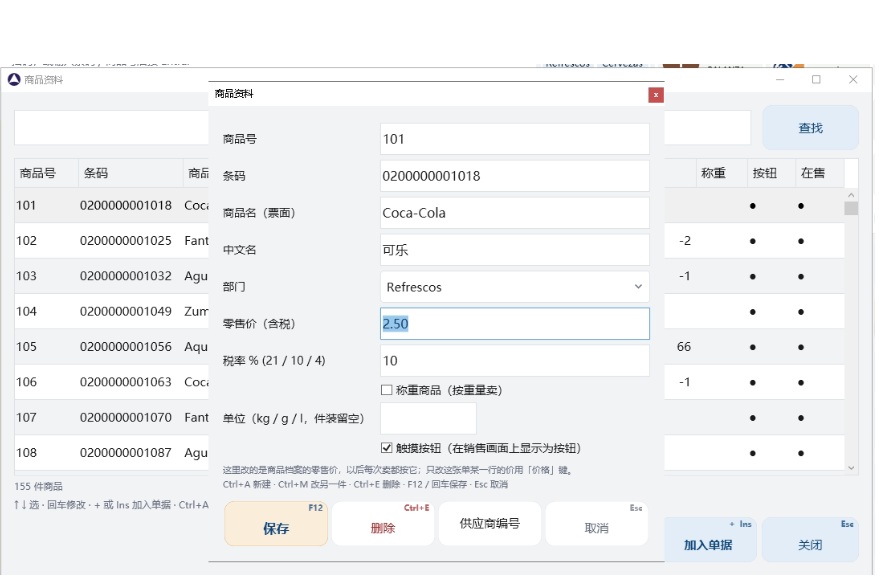
- Cambiar un artículo: seleccione la línea en el detalle y pulse Ficha artículo (F4); se abre su ficha con el cursor en el precio. F12 guarda.
- Alta: teclee el código o el número del artículo nuevo, pulse Ficha artículo y, si no existe, se crea.
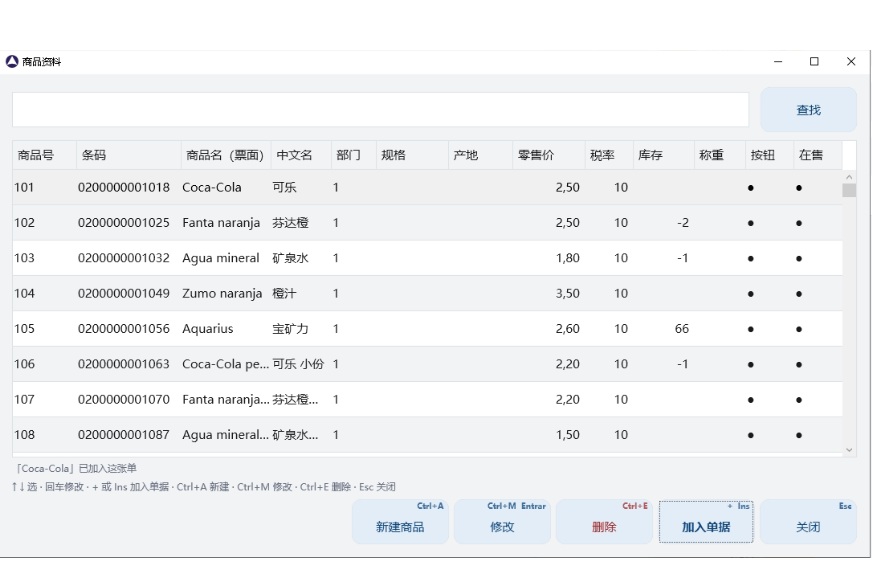
- Lista de artículos: con el campo vacío, Ficha artículo abre la lista. Se busca por nombre, número o código; doble clic edita, Ins crea, y se pueden elegir varios para imprimir etiquetas de estantería.
- Códigos: un artículo puede tener varios (unidad, caja). Sin código, el sistema puede asignar uno interno para la etiqueta.
- Las columnas Formato, Origen y Stock de la lista se consultan sin abrir la ficha.
- Precio a domicilio: en la ficha hay un campo aparte para la web de reparto; vacío = el mismo precio de venta.
7Cierre, informes, cajón
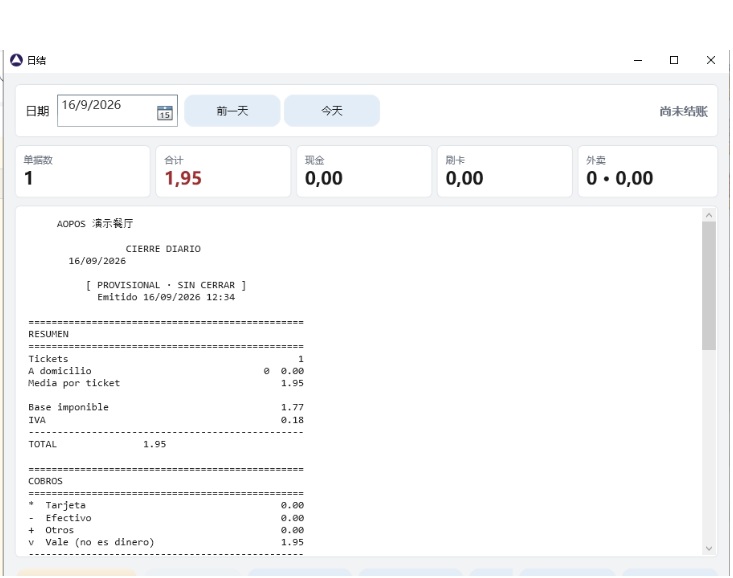
- Cierre del día: en la segunda página de teclas, Cierre. Antes, resuelva los tickets aparcados. El cierre muestra efectivo, VISA, vales, devoluciones y el efectivo que debe haber en el cajón.
- Informes: centro de informes por día, artículo y tipo de IVA. Requiere permiso de encargado.
- Cajón: abre el cajón sin cobrar (tecla Fin). Queda registrado en el diario de operaciones.
8Ajustes que debe conocer el encargado
- Ajustes de este equipo: los dos sonidos del escáner (código desconocido activado, acierto desactivado), el valor por defecto de Imprimir ticket en el cobro, la impresora de tickets, el visor de cliente.
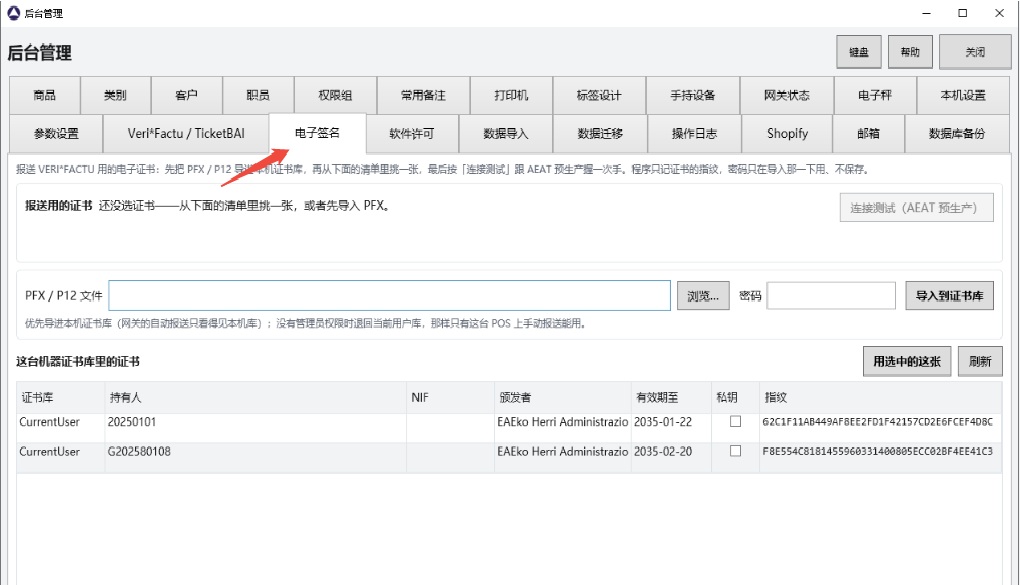
- Administración → Firma electrónica: el certificado para enviar a Hacienda se importa, se elige, se prueba y se pulsa Confirmar firma. Una vez confirmado no se puede cambiar ni borrar; se desbloquea solo 90 días antes de caducar y la caja avisa al arrancar desde ese día.
- **Administración → VERI*FACTU**: registros enviados y respuestas; el botón Comprobar NIF consulta un NIF en el censo al momento.
- Administración → Clientes: tabla de todos los clientes; la columna Censo muestra el estado del NIF; al Guardar todo se vuelven a comprobar las filas cuyo NIF cambió.
- Administración → Reparto: la web de reparto propia (horario, zonas, tiempo de preparación) y el bloque de plataformas (Glovo, Just Eat, Uber Eats): aceptando o en pausa, aceptación automática o manual, minutos de preparación.
9Reparto a domicilio
Los pedidos de la web de reparto propia y de las plataformas llegan a la caja. En las teclas de función:
- Reparto: lista los pedidos pendientes (teléfono, hora, importe, estado, dirección); toque uno y entra en la pantalla de venta con la dirección a la derecha. Si la venta actual tiene artículos, se aparca antes.
- Enviar: cuando el pedido está facturado o con recibo, marca que sale con el repartidor.
- Cierre repartidor: el repartidor entrega el dinero de varios pedidos de una vez.
10Compras, inventario y etiquetas
Los pedidos de compra, la recepción con el PDA, el inventario y las etiquetas de estantería están en el Manual de almacén; este no los repite.
Apéndice: teclas del teclado
| Tecla | Función |
|---|---|
| Entrar | Escanear / teclear entra en el ticket; en el cobro = todo en efectivo |
| * | Cantidad |
| + | Precio (cambio temporal) |
| − | Descuento de línea |
| / o F11 | Cobrar |
| F12 | Cobrar sin imprimir |
| F2 | Cliente |
| F3 | Devolución / cambio |
| F4 | Ficha de artículo / lista |
| F5 | Descuento total |
| F7 | Recuperar |
| F8 | Aparcar |
| F9 | Nota (en el cobro = vale) |
| F10 | Buscar |
| F1 | Ayuda |
| Fin | Cajón |
| Ctrl+Supr | Borrar línea |
| Esc | Cerrar la ventana actual |