AOPOS TOUCH 零售收银机操作说明书(店员版)
这本说明书给零售店(超市、食品店、百货)每天用收银机的人看:开机、扫码卖货、改数量改价、收款出票、客户和会员、退货换货、商品资料、日结。餐饮店的点菜画面另有一本《收银机操作说明书(店员版)》;进货、盘点、价签另有一本《进销存使用说明》;后台建商品和类别另有一本《菜品与套餐使用说明》。文中出现的按钮名称都是屏幕上的原文,功能键的位置店里可以在界面设置里调,所以以截图为准。
1开机、登录、换班
1.1 开机
- 打开收银机电源,等 Windows 进桌面。
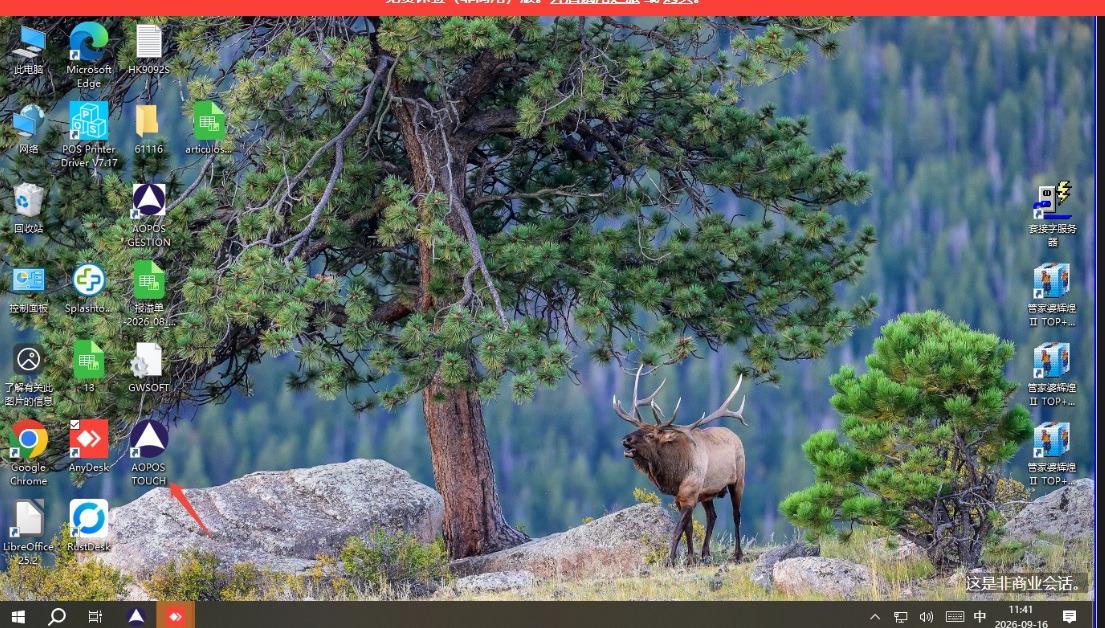
- 双击桌面上的 AOPOS TOUCH 图标。程序会自己挑最新的版本启动,不用管弹出的黑窗。
- 几秒后直接进入销售画面(零售店没有选台那一步)。如果弹出本机设置窗口,说明连不上数据库,叫店里负责电脑的人处理。
1.2 登录和换班
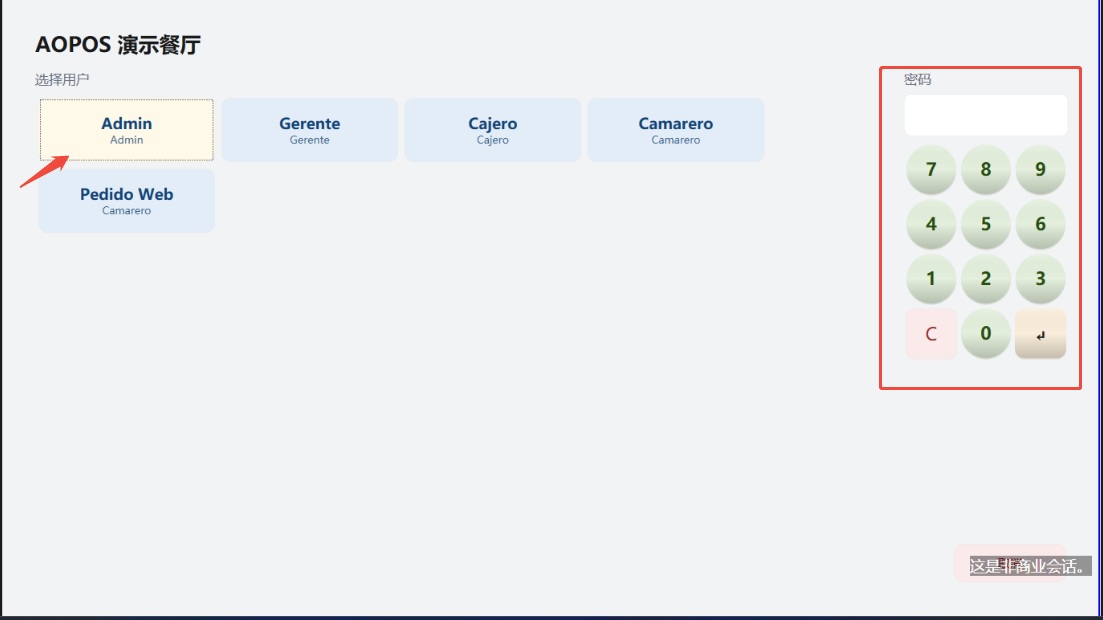
- 店里可以设成免登录或要登录,问一下店长是哪一种。免登录时操作记在收银员名下,要用店长权限的功能(打折、删单、退货、报表)时按功能键里的换人输密码。
- 换班:按换人,选下一个人、输密码。界面语言跟着这个人的设置走。
- 下班关机:先按退出,等程序关掉再关电脑。直接断电会让当天的记录留一条异常退出。
2销售画面
2.1 画面各部分
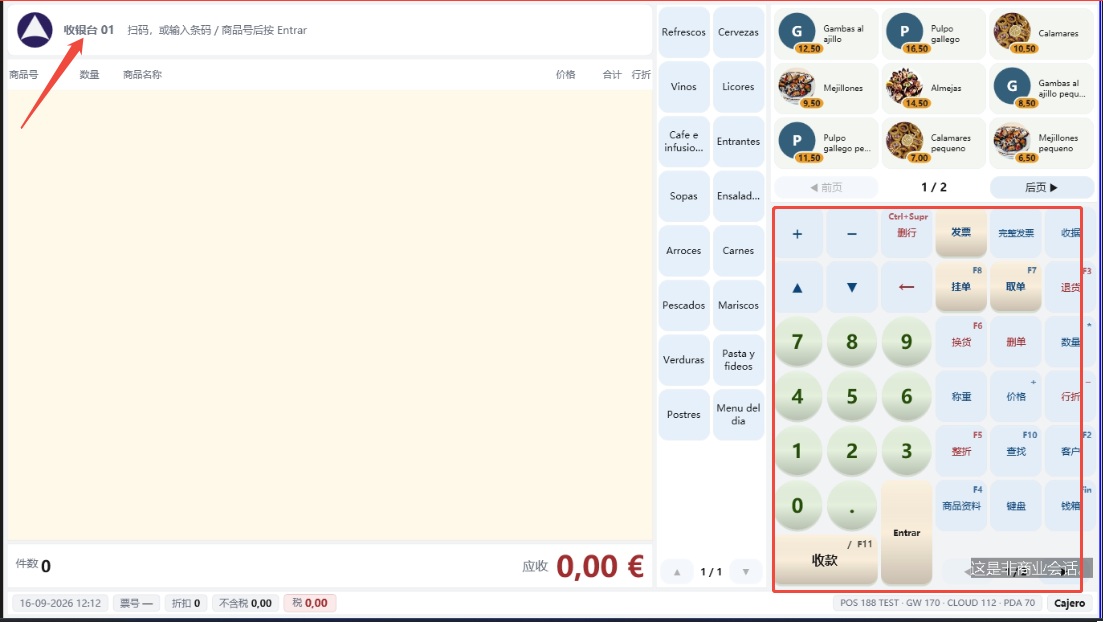
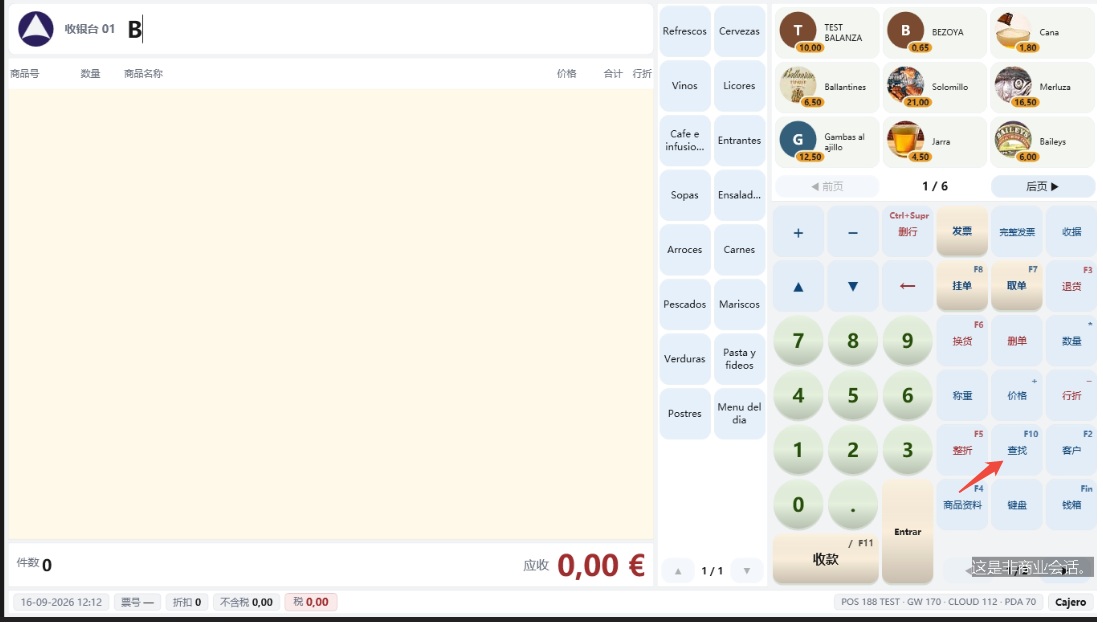
- 顶栏(左上):收银台号,旁边一行灰字「扫码,或输入条码 / 商品号后按 Entrar」。扫描枪扫到的码、键盘打的号都进这里。
- 明细表(左):这张单卖了什么。列是商品号、数量、商品名称、价格、合计、行折。有备注的行(比如称重的重量、口味)备注显示在名称下面一行小字。选中的行有一圈框,改数量改价都是对选中的行。
- 件数和应收(明细表底下):左边件数是这张单一共几件,右边大字应收是客人要付的钱。
- 类别列(右上,两列窄键):按一下类别,右边换成这个类别的商品按钮。
- 商品按钮(右上):带图的圆键,价格印在图的右下角,称重商品显示每公斤价。没图的商品显示名字的首字母。放不下时按前页后页翻。
- 数字键盘(右下左半):0–9、小数点、Entrar,上面是+−删行和▲▼←。
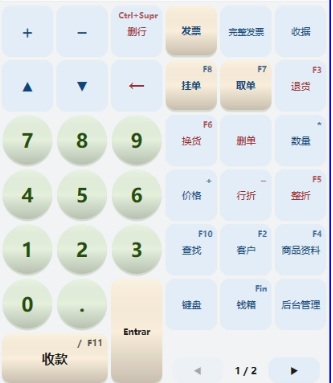
- 功能键(右下右半):发票、完整发票、收据、挂单、取单、今日单据、退货、删单、称重、数量、价格、行折、整折、客户、商品资料、查找、钱箱、键盘……后面几页是后台、进销存、报表、日结、换人、设置、帮助、退出。按右下角的箭头翻页。
- 状态栏(最下):左边是票号、折扣、不含税、税;右边是软件各部件的版本号、公司名和税号、收银台号。
2.2 功能键上的小字
大部分功能键右上角有一个小角标,写着键盘上对应的键:比如退货 F3数量 *价格 +行折 −收款 / F11。配了物理键盘的机器直接按键盘就行,跟按屏幕一样。不想显示角标可以在界面设置 → 尺寸里关掉。
2.3 扫码卖货
- 扫描枪对着条码扫一下,商品进明细表一行。再扫同一件,数量加 1。
- 一次要几件:先在数字键盘打数量,再扫码。打 6 再扫可乐就是六罐。
- 没条码或者扫不出来的商品:打商品号按Entrar,或者按右上的商品按钮。
- 秤上打出来的条码(带重量或金额)直接扫,重量当数量、金额按秤的算。
- 整箱码:扫箱子上的码,进一行、数量是整箱的件数。
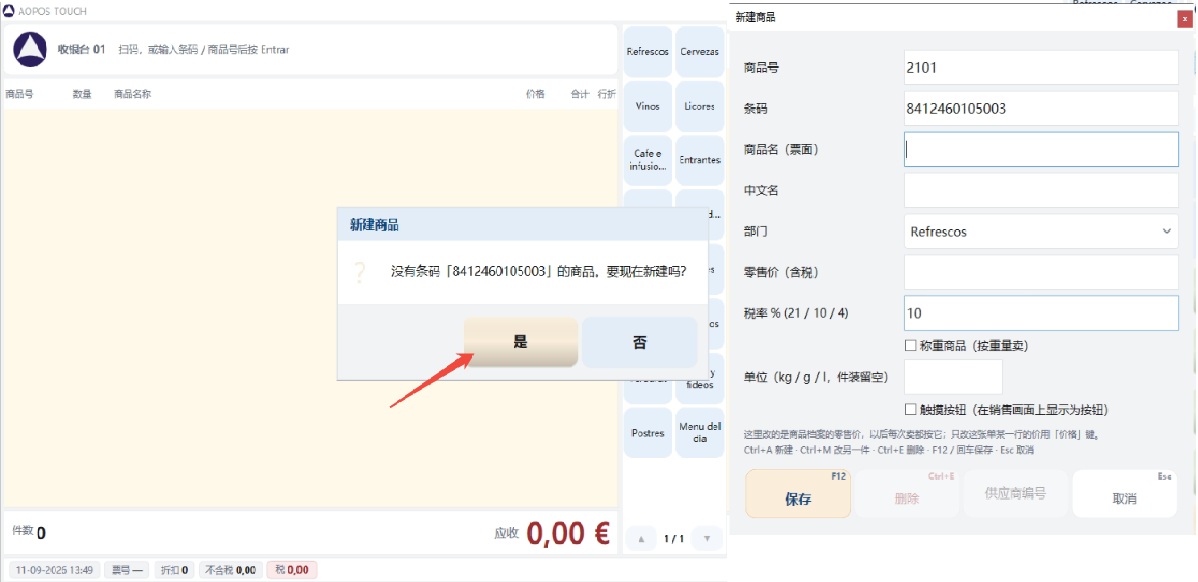
- 扫到不认识的码:收银机响一声、输入栏闪红、弹一句提示。货没进单,别放行。有权限的人会被问要不要新建这件商品,按是进商品资料窗建好就进单;没权限的叫店长。
- 扫会员卡(店里发的卡或者客人的任意条码卡):这张单套上会员,明细和应收按会员折扣重算。
2.4 改数量、改价、打折
先在明细表点一下那一行(或用▲▼移到那一行),再操作:
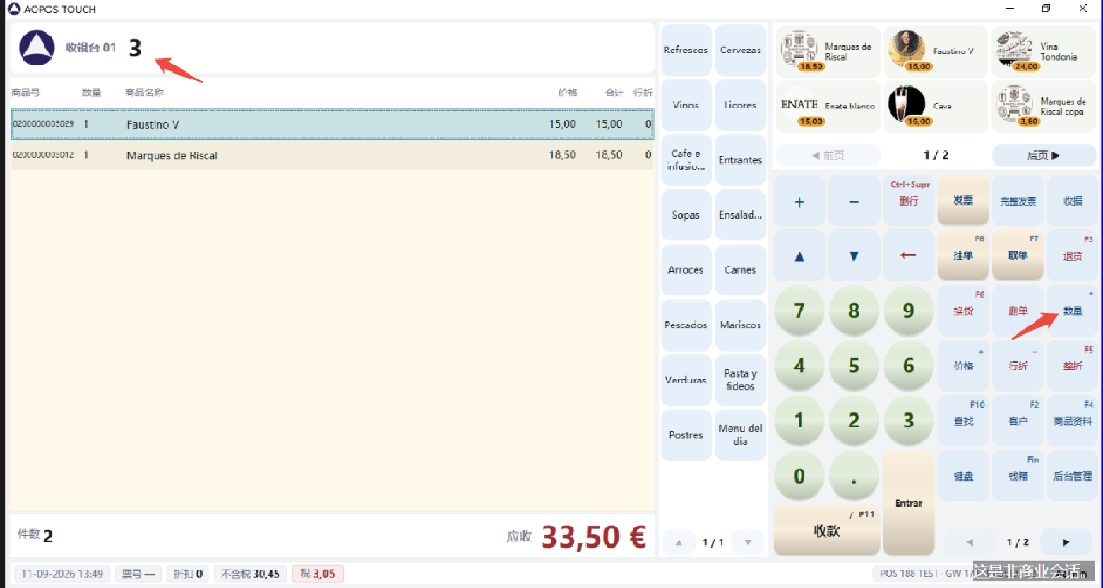
- 数量:打新数量,按数量(键盘 *)。也可以按+−一件一件加减。
- 价格:打新价格,按价格(键盘 +)。这是临时改价,只对这张单,商品资料里的价不变。价格带小数点直接打,比如 2.50。
- 行折:打折扣百分比,按行折(键盘 −)。打 10 就是这一行打九折。
- 整折:打百分比,按整折(F5),整张单打折。行折和整折可以叠加。
- 删行:选中那一行按删行(Ctrl+Supr)。
2.5 称重
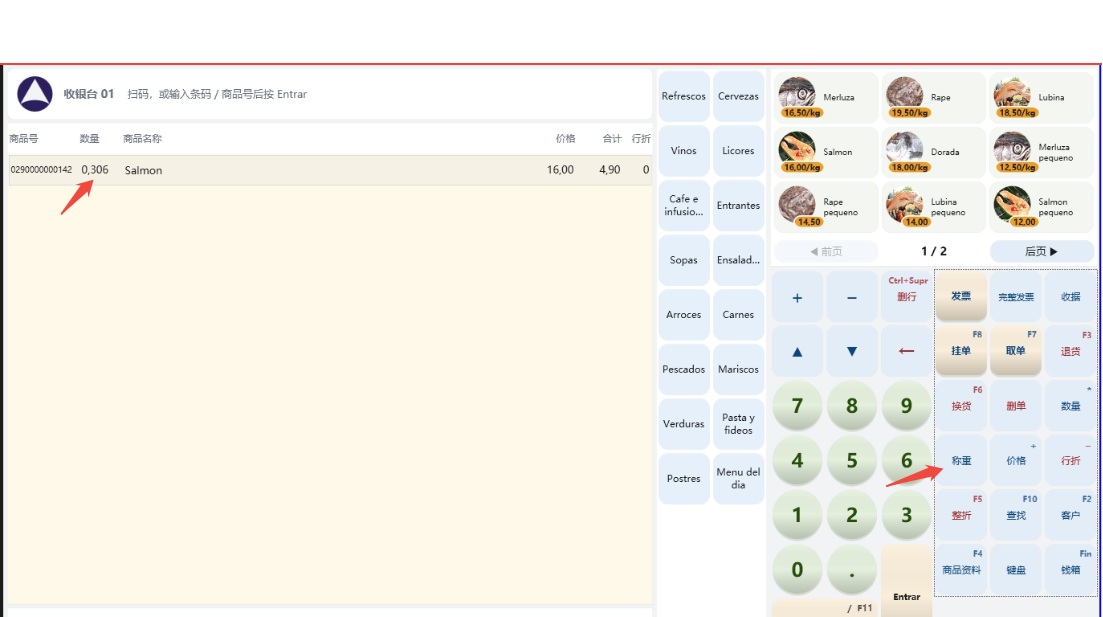
称重商品(价签上是每公斤价)扫码或按键进单之后,秤上的重量自动当数量。客人说再加一点时不用删行重来:选中那一行,秤上放好,按称重,重新读一次重量。
2.6 挂单、取单、删单
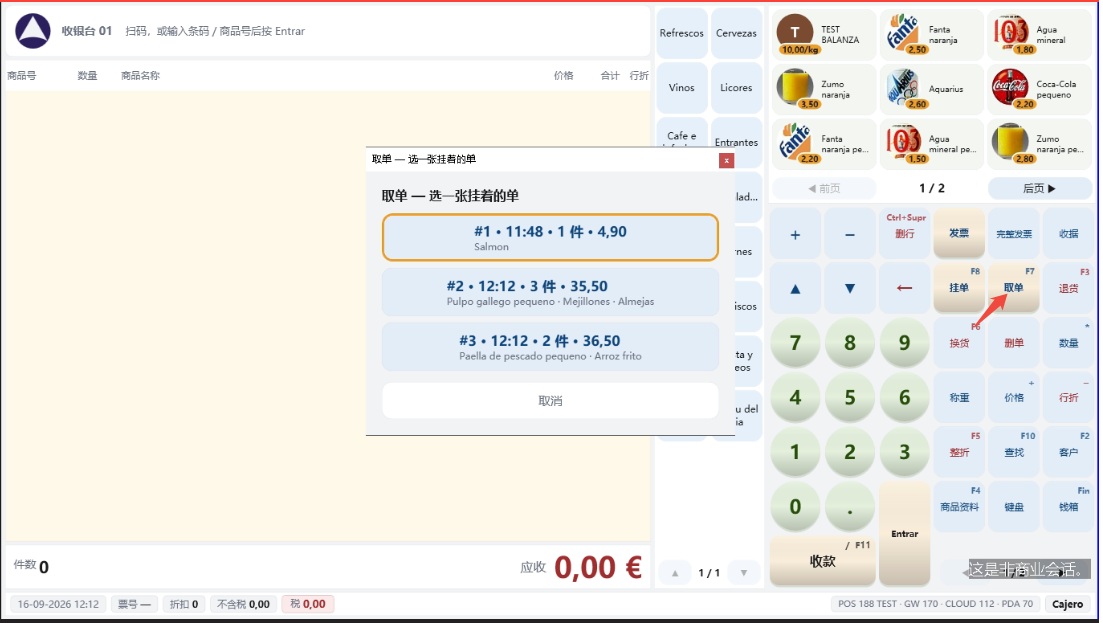
- 挂单(F8):客人临时去拿东西,这张单先收起来,画面清空接待下一位。
- 取单(F7):列出挂着的单,点一张拿回来接着卖。
- 删单:整张单作废。已经开过票的单删不了,只能退货。要店长权限。
- 今日单据:今天开过的所有票的列表,可以补打、看内容。
2.7 查找和键盘
- 查找(F10):按名字找不能扫码、也记不住号的商品。打名字的一部分,列表里点一下进单。
- 键盘:屏幕键盘,没有物理键盘的机器打字母用。
3收款和出票
3.1 收款
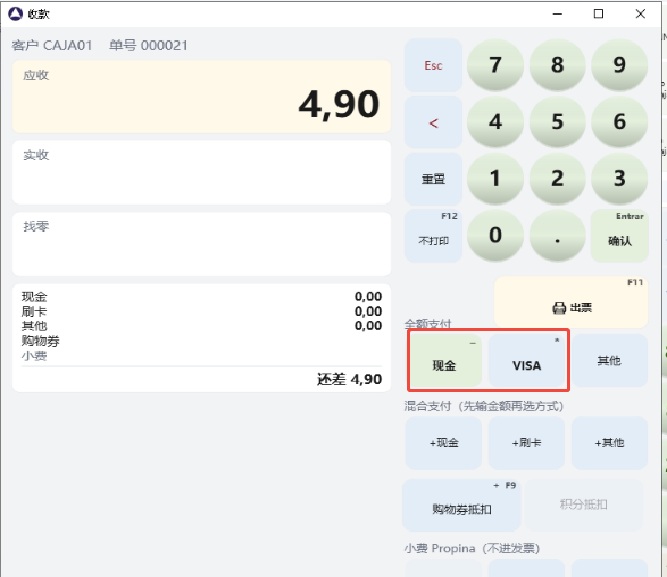
按收款(键盘 / 或 F11)开收款窗。
- 直接按Entrar= 全额现金。
- 客人刷卡:按VISA(键盘 *)。
- 混着付:先打现金的数按现金(键盘 −),剩下的按VISA。
- 客人有购物券:把券上的条码对着窗扫一下,或打券号按券(键盘 + 或 F9),券的金额先抵掉。一张单只能用一张券,没用完的余额留在券上。
- 窗里还有打印小票的开关:这一单要不要出纸,按一下就换。店里的默认值在本机设置里定。
- F12 = 收款不打印:等于Entrar再加上不出纸。零售一天几百单,多数客人不要纸。票照样开、照样进税务记录,客人要的话去今日单据补打。
3.2 三种票
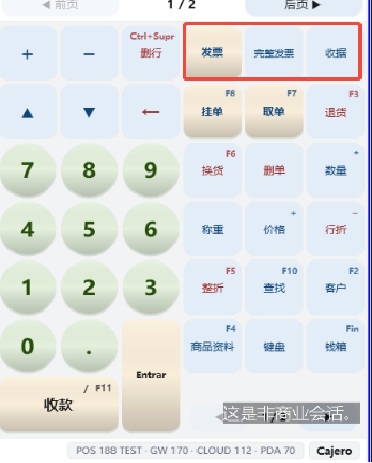
零售店的每一次收款都开一张票,票的种类在功能键上选:
- 发票(默认):简化发票,也就是普通小票。收款时不按别的就是它。金额超过 3.000 € 时系统不让开简化发票,要开完整发票。
- 完整发票:客人要带自己公司抬头的发票。要先录客人的税号和名称(见第 4 章),没录会自动弹录入窗。
- 收据:对账单,不是发票,客人先看一眼金额用的。空单按收据不出纸。
3.3 补打
今日单据里找到那张票,按补打。补打出来的票带原来的税务二维码,跟原件一样。
4客户和会员
4.1 找客户、建档
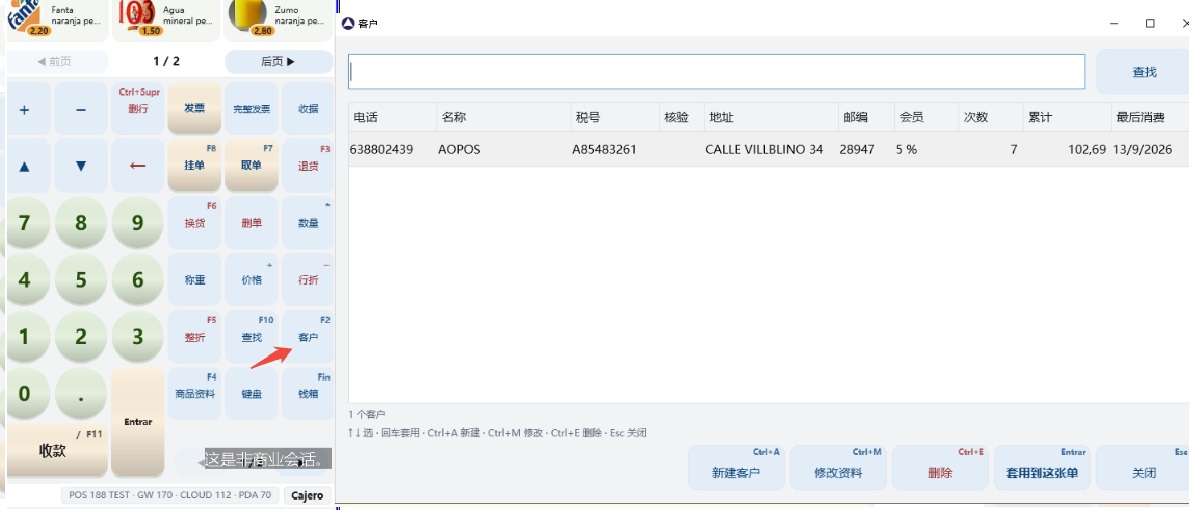
在输入栏打客人的电话、税号或名字的一部分,按客户(F2):
- 找到一个:问「套用到这张单,还是修改资料」。套用之后这张单的抬头就是他,开完整发票直接用。
- 找到几个:列表里挑。
- 一个都没有:打的是电话或税号形状就开建档窗新建;打的是名字就只落到这张单上,不建档。
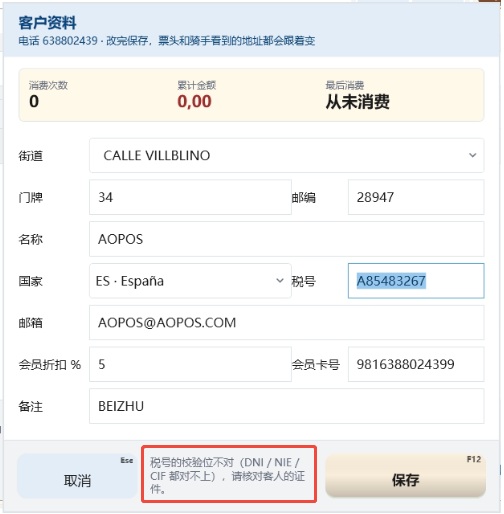
建档窗填电话、名称、地址、税号、邮箱、会员折扣、会员卡号。保存键是 F12。
4.2 税号核验
客人的税号是西班牙税号时,保存前系统会验两道:
- 校验位:税号最后一位对不上,直接不让存,光标回到税号框。多半是听错或打错一位。
- AEAT 名册:税号加名称去税务局名册核一遍。对上了,名称按名册的写法存;对不上,不让存,请客人拿证件核对。税务局连不上时先存为待核,下次开完整发票前会再核一次。
后台客户页的核验列能看到每位客户的状态:✔ 核过、⌛ 待核、✗ 校验位错。
4.3 会员
- 扫会员卡或按客户找到会员套上,明细按会员折扣重算,收款后自动记积分。
- 会员折扣和会员价档在后台客户页设。收银员在建档窗只能填折扣。
- 积分调整只能在后台客户页做,会留台账。
5退货和换货
零售画面只有一个退货键(F3),退货和换货走同一个窗,差别只在最后一步钱去哪。
5.1 第一步:找原票
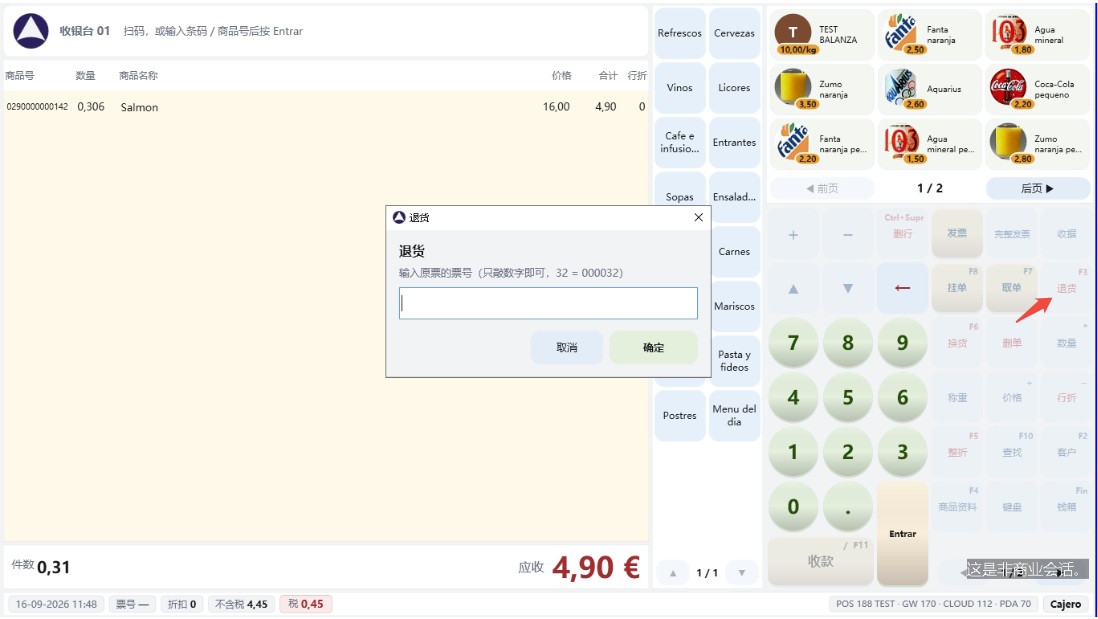
按退货开起始窗:
- 扫客人退回来的商品,回车。系统自动找最近 90 天卖过这件的票:一张就直接进;几张让你挑;一张都没有,提示按无票退货。
- 或者打原票的票号(只敲数字,32 就是 000032),回车。
- 左边的份数格默认 1,客人退两件就先改成 2。
- 找不到原票:按一下无票退货(按钮变红),再扫商品回车,按现在的售价退。
5.2 第二步:选行和份数
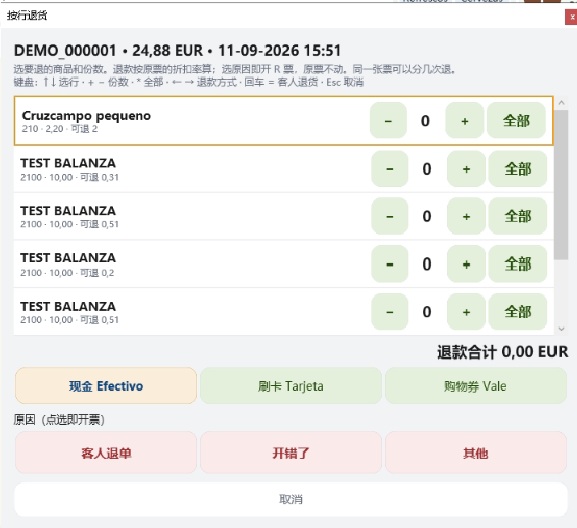
进退货窗,原票的商品一行一排。扫过的那一件已经预选好份数。每行有−+全部,底下实时显示退款合计。退过的份数会显示已退,不能超过剩余。
5.3 第三步:钱去哪
四个键并排:
- 抵在这张单上:客人换货用。退的钱记成一张券挂在当前这张单上,接着扫客人要拿的新商品,收款时自动抵掉,差价照收,多出来的余额打在券上给客人。当前单上已经有商品时默认亮的是它。
- 现金:退现金。接了找钱机的店,机器自动吐钱。
- 卡:退到卡上(在刷卡机上操作)。
- 券:打一张购物券给客人,下次来用。
选好之后按原因(客人退货 / 开错 / 其他)就开出退货票,打印。原票不动。
5.4 常见情况
- 客人没带票:起始窗按无票退货。票面会印 SIN TICKET,按现价退。
- 一张票分几次退:可以,系统记着每行退过几份。
- 退货键灰着按不动:没有退货权限,叫店长。
6商品资料
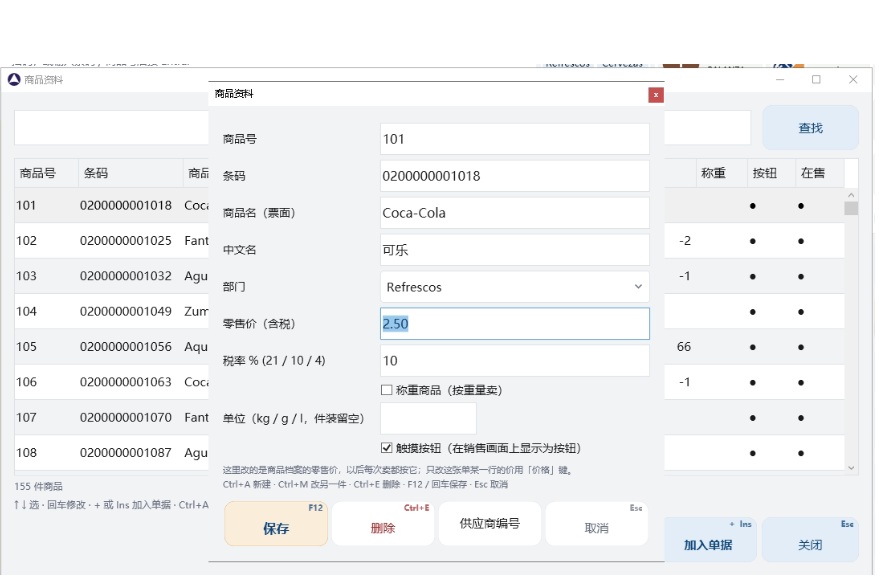
- 改一件商品:明细表选中那一行,按商品资料(F4),开这件商品的资料窗,光标落在价格框。改完 F12 保存。
- 新建:输入栏打新商品的条码或号,按商品资料,没有这件就新建。
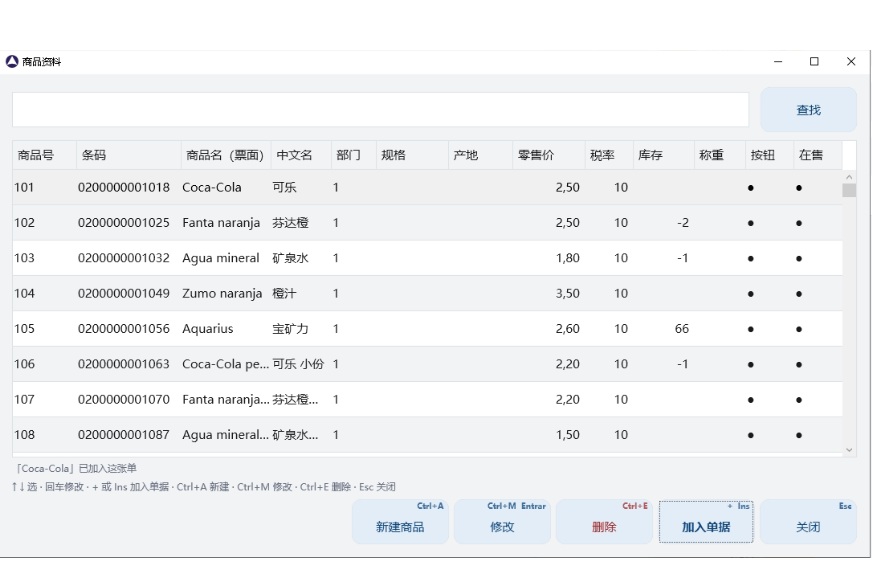
- 商品列表:输入栏空着按商品资料,开商品列表窗。可以按名字、号、条码找,双击改资料,Ins 新建,还能选几件打货架价签。
- 条码:一件商品可以有几个条码(单件、整箱)。没条码的商品可以让系统编一个店内码打成标签。
- 列表里的规格产地库存列直接看,不用进资料窗。
7日结、报表、钱箱
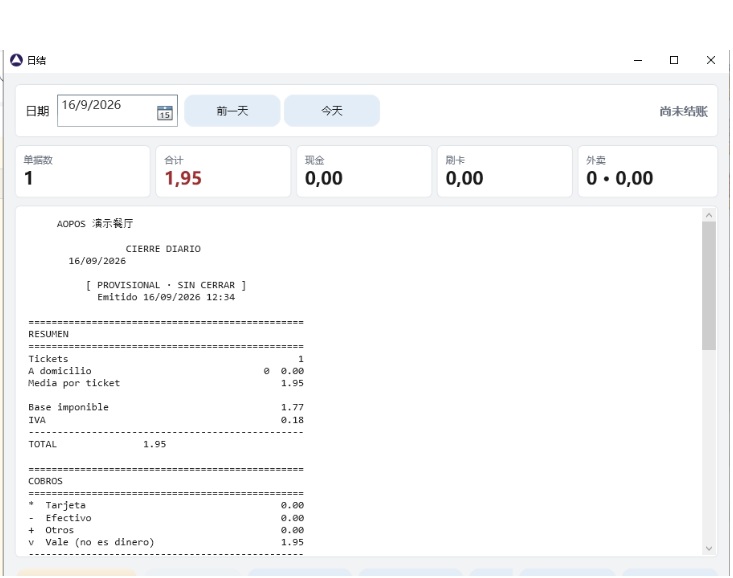
- 日结:功能键翻到第二页按日结。日结前先把挂着的单处理掉。日结单上有现金、VISA、券、退款各自的数,和钱箱应有的现金。
- 报表:报表中心,按天、按商品、按税率看销售。要店长权限。
- 钱箱:不收款直接开钱箱(键盘 Fin)。这个动作会记进操作日志。
8店长要知道的几处设置
- 本机设置:扫码提示音的两个开关(认不出来响一声默认开,成功一声默认关)、收款窗打印小票的默认值、票据打印机、客显。
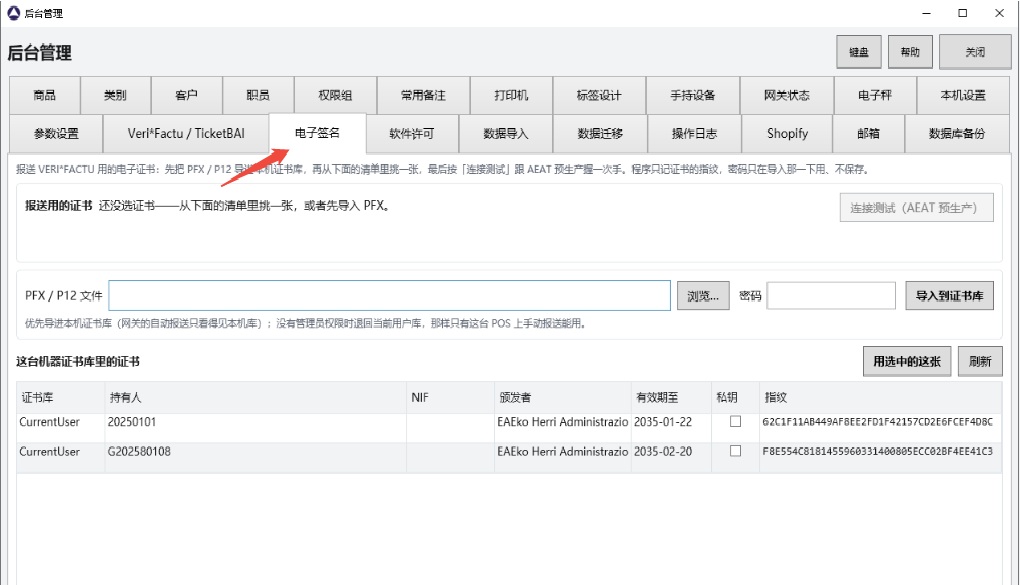
- 后台管理 → 电子签名:报送税务局用的证书在这里导入、选中、探测,然后按确认签名。确认之后不能换、不能删,到期前 90 天自动解锁再换新的,POS 每次开机也会从那天起提醒。
- **后台管理 → VERI*FACTU**:报送记录和回执;核验税号按钮可以当场查一个税号是否在名册。
- 后台管理 → 客户:全店客户表格,核验列看税号状态;保存全部时改过税号的行会重新核。
9外卖
自建外卖网站和外卖平台来的单都进收银机。功能键里:
- 外卖:列出待处理的外卖单(电话、时间、金额、状态、地址),点一张进销售画面,地址显示在右栏。当前单上有商品的话会先挂起来。
- 派送:单子开过票或打过收据之后,按它记已交骑手。
- 外卖员交账:骑手回来一次交几单的钱。
10进货、盘点和价签
采购单、手持 PDA 收货、盘点、货架价签都在《进销存使用说明》里,这本不重复。
附录 键盘快捷键一览
| 键 | 功能 |
|---|---|
| Entrar | 扫码 / 打号进单;收款窗里 = 全额现金确认 |
| * | 数量 |
| + | 价格(临时改价) |
| − | 行折 |
| / 或 F11 | 收款 |
| F12 | 收款不打印 |
| F2 | 客户 |
| F3 | 退货 / 换货 |
| F4 | 商品资料 / 商品列表 |
| F5 | 整折 |
| F7 | 取单 |
| F8 | 挂单 |
| F9 | 备注(收款窗里 = 券) |
| F10 | 查找 |
| F1 | 帮助 |
| Fin | 钱箱 |
| Ctrl+Supr | 删行 |
| Esc | 关掉当前的窗 |